Konfigurace RouterOS a připojení do sítě CETIN
11.01.2026Základní konfigurace a zabezpečení MikroTik routeru.
Slovník
| MikroTik | Lotyšská společnost, založená v roce 1996, která vyrábí síťový hardware a software, primárně routery, přístupové body a switche. |
| RouterOS (ROS) | Operační systém vyvinutý firmou MikroTik. Aktuálně se používá ve verzi ROS6 a modernější ROS7. |
| RouterBOARD | Fyzické zařízení od MikroTiku, na kterém je možné provozovat RouterOS. |
| WinBox | Oficiální aplikace od MikroTiku pro správu zařízení s RouterOS. |
| Gateway (GW) | Zařízení, které propojuje lokální síť s jinou sítí, například s internetem. | Firewall | Bezpečnostní prvek, který kontroluje a filtruje síťový provoz. |
| DNS | Služba, která překládá názvy domén na IP adresy, například www.google.com na 142.251.36.68. |
| DNS over HTTPS (DoH) | Technologie, která šifruje DNS dotazy přes HTTPS. |
| DHCP | Protokol, který přiděluje IP adresaci zařízením v síti, typicky IP adresu, gateway a DNS server. |
| SNAT | Source NAT. Technika, která při odchozím provozu z lokální sítě nahrazuje zdrojovou IP adresu IP adresou routeru, aby zařízení v síti mohla komunikovat přes internet. |
| DNAT | Destination NAT. Technika, která při příchozím provozu mění cílovou IP adresu nebo port. Typickým příkladem je zpřístupnění lokálního serveru z internetu, pokud máme k dispozici veřejnou IP adresu. |
| NAT masquerade | Varianta SNAT, která se používá, když má router přiřazenou dynamickou IP adresu. Umožňuje zařízením v lokální síti přistupovat na internet, aniž by bylo potřeba manuálně měnit SNAT pravidla při každé změně IP routeru. |
| CGNAT | Carrier-Grade NAT. Technologie, kdy poskytovatel internetu sdílí jednu veřejnou IP adresu mezi více zákazníky, takže domácí router nemá vlastní veřejnou IP adresu a nemůže být přímo dostupný z internetu. |
| PPPoE | Protokol, který propojuje router s poskytovatelem internetu (ISP). |
| WPA2, WPA3 | Bezpečnostní protokoly Wi-Fi sítí, které šifrují data a chrání přístup k síti. WPA3 (2018) je novější a bezpečnější nástupce WPA2 (2006). |
| WPA2/WPA3 mixed mode | Režim, ve kterém jsou oba protokoly podporovány současně a klient si vybere vhodný způsob připojení sám. Používá se v případě, kdy se v síti nacházejí starší zařízení bez podpory WPA3. |
| PMF | Protected Management Frames. Bezpečnostní funkce, která zvyšuje ochranu sítě, například před odpojováním autorizovaných klientů. |
| Dual-band Wi-Fi | Podpora frekvenčních pásem 2,4 GHz a 5 GHz (případně tri-band s 6 GHz). Jedna anténa přepíná mezi pásmy nebo v případě dvou antén každá vysílá ve svém pásmu. |
| SSID | Název (identifikátor) bezdrátové Wi-Fi sítě. |
| Bridge | Softwarový switch, který propojuje síťová rozhraní na L2 vrstvě. |
| CVE | Mezinárodní systém pro evidenci veřejně známých bezpečnostních zranitelností. RouterOS CVEs |
| DSL, ADSL, VDSL | Technologie pro přenos internetu po pevné telefonní lince ☎️, která umožňuje současně telefonovat i používat internet. |
| WPS | Funkce pro zjednodušené připojení zařízení k Wi-Fi síti bez nutnosti zadávat heslo, například pomocí tlačítka na routeru nebo PIN kódu. Z bezpečnostních důvodů se její používání nedoporučuje. |
| PSK | Pre-Shared Key. U Wi-Fi zabezpečení (WPA2-PSK, WPA3-PSK) se jedná o sdílené heslo, které musí znát přihlašující se zařízení. |
Obsah
- Úvod
- Administrace a zabezpečení přístupu
- Blokace nepoužívaných služeb
- Nastavení primární Wi-Fi
- Připojení k internetu (CETIN)
- Nastavení DNS
- Aktualizace
- Nastavení sekundární Wi-Fi
- Firewall
- Záloha
- Závěr
- Odkazy
Úvod
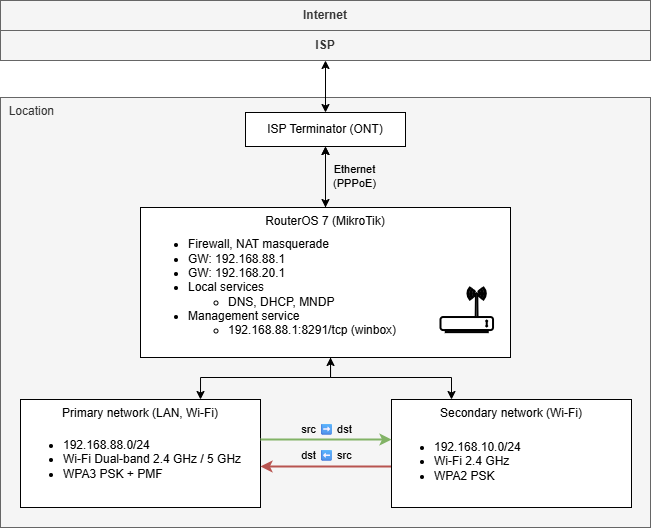
Routery od MikroTiku používají operační systém RouterOS. Domácí a small office routery mají stejné prostředí pro správu jako enterprise modely a umožňují pokročilou správu sítě. Jsou vhodné pro uživatele, kteří chtějí mít svou síť pod větší kontrolou, potřebují pokročilé funkce nebo chtějí experimentovat. Nejedná se o plug-and-play router, který bývá přednastavený od poskytovatele internetu. Je proto nutné jej nakonfigurovat a právě tomu se bude věnovat tento článek. Cílové nastavení bude základní a poměrně běžné. Využijeme výchozí předdefinovanou síť pro Wi-Fi a LAN a doplníme samostatnou síť pro návštěvy a IoT zařízení.
Cílová síť bude vypadat následovně:- Primární síť bude chráněna pomocí WPA3-PSK s PMF a vysílat v režimu dual-band (2,4 GHz a 5 GHz).
- Sekundární síť bude chráněna pomocí WPA2-PSK bez PMKID a vysílat na frekvenci 2,4 GHz.
- Obě sítě budou připojeny k internetu.
- Ze sekundární sítě bude zablokován přístup do hlavní sítě.
- Předpokladem je dual-band router s RouterOS 7 ve výchozím stavu.
Administrace a zabezpečení přístupu
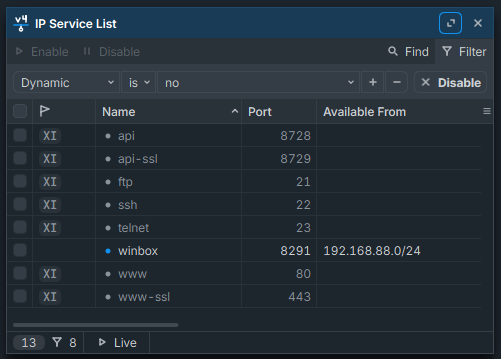
Jako první krok vytvoříme administrátorský účet s novým uživatelským jménem a zablokujeme výchozí účet. Jedná se o doporučení, které snižuje úspěšnost brute-force útoku na přihlášení do routeru. Dále nastavíme možný přístup pouze z výchozí sítě. Pro správu použijeme WinBox ve verzi 4, který si přepneme do dark módu 🌚 WinBox protokol je v této verzi již šifrovaný a nemusíme vytvářet certifikát.
/user add name="**********" password="**********" group=full address=192.168.88.0/24
/user disable admin
/ip service set winbox address=192.168.88.0/24
Blokace nepoužívaných služeb
Ve výchozím stavu má router povoleno několik služeb, například SSH, webový portál, podporu pro IPv6 a podobně. Služby, které neplánujeme využívat, vypneme./ip service disable api,api-ssl,ftp,ssh,telnet,www
/tool mac-server set allowed-interface-list=none
/tool mac-server mac-winbox set allowed-interface-list=none
/tool mac-server ping set enabled=no
/tool bandwidth-server set enabled=no
/ipv6 settings set disable-ipv6=yes
/system reboot
Nastavení primární Wi-Fi
Nastavíme SSID primární sítě, WPA3 protokol a heslo. Heslo by mělo být komplexní a co možná nejdelší, je to hlavní bezpečnostní prvek sítě 🔐 Například NSA doporučuje délku minimálně 20 znaků. Router má dvě fyzické antény (dual-band), proto je třeba nakonfigurovat obě./interface wifi set wifi1 \
configuration.country=Czech \
configuration.ssid="**********" \
security.authentication-types=wpa3-psk \
security.management-protection=required \
security.management-encryption=cmac \
security.passphrase="**********"
/interface wifi set wifi2 \
configuration.country=Czech \
configuration.ssid="**********" \
security.authentication-types=wpa3-psk \
security.management-protection=required \
security.management-encryption=cmac \
security.passphrase="**********"
Připojení k internetu (CETIN)
Připojíme se do sítě pomocí PPPoE protokolu. Přihlašovací údaje získáme od poskytovatele./interface vlan add \
interface=ether1 \
name=vlan-848 \
vlan-id=848
/interface pppoe-client add add-default-route=yes \
disabled=no \
interface=vlan-848 \
max-mru=1492 \
max-mtu=1492 \
name=pppoe-cetin \
user="**********" \
password="**********"
/ip firewall nat add \
action=masquerade \
chain=srcnat \
out-interface=pppoe-cetin
Nastavení DNS
Základní konfigurace může vypadat následovně: router nastavíme do režimu DNS forwarding a jako veřejný server použijeme 1.1.1.2 od Cloudflare s ochranou proti malwaru. Záložní server nastavíme na 8.8.8.8 od Google. Existují i další servery, které například blokují reklamu, trackery nebo adult content./ip dns set allow-remote-requests=yes servers=1.1.1.2,8.8.8.8DNS over HTTPS
Pro zvýšení ochrany a soukromí můžeme nastavit šifrování DNS dotazů přes HTTPS. V prvním kroku naimportujeme seznam důvěryhodných root certifikátů a ve druhém nastavíme přesměrování DNS dotazů na Cloudflare DNS s podporou DoH./system device-mode update mode=advanced
/tool fetch url="https://curl.se/ca/cacert.pem" dst-path=cacert.pem
/certificate import file-name=cacert.pem passphrase=""
/system device-mode update mode=home/ip dns set use-doh-server=https://security.cloudflare-dns.com/dns-query verify-doh-cert=yesAktualizace
Zaktualizujeme RouterOS i firmware routeru. RouterOS se aktualizuje první, až následně se aktualizuje firmware./system package update check-for-updates
/system package update install
/system routerboard upgrade
/system rebootPravidelná aktualizace
Abychom měli router stále aktuální, připravíme si aktualizační scripty, které budeme denně spouštět.
ROS 7 obsahuje novou kontrolu tzv. device-mode, který neumožňuje ve výchozím režimu měnit plánované úlohy, proto je potřeba se přepnout
do advanced módu a pak zpět do výchozího.
K tomu slouží příkaz /system device-mode. Po jeho spuštění je potřeba router fyzicky odpojit od napájení a počkat na reboot.
/system routerboard settings set auto-upgrade=yes

# routeros script
/system script add name=auto-update-routeros source={
   /system package update
   check-for-updates
   :delay 3s
   :if ([get status] = "New version is available") do={
      install
   }
}

# routerboard script
/system script add name=auto-update-routerboard source={
   :local current [/system routerboard get current-firmware]
   :local upgrade [/system routerboard get upgrade-firmware]
   :if ($current != $upgrade) do={
       /system reboot
   }
}

/system device-mode update mode=advanced

# routeros scheduler
/system scheduler add name=auto-update-routeros \
	start-time=03:15:00 \
	interval=1d \
	on-event="/system script run auto-update-routeros"

# routerboard scheduler
/system scheduler add name=auto-update-routerboard \
	start-time=03:20:00 \
	interval=1d \
	on-event="/system script run auto-update-routerboard"

/system device-mode update mode=home
Nastavení sekundární Wi-Fi
Vytvoříme druhou síť, která bude vysílat v pásmu 2,4 GHz a bude zabezpečena pomocí WPA2-PSK.
Síť by měla být kompatibilní s většinou IoT zařízení.
Zároveň vypneme PMKID, abychom omezili možnosti zkoušení hesla.
/interface vlan add \
	name=vlan10 \
	interface=bridge \
	vlan-id=10

/ip address add \
	address=192.168.10.1/24 \
	interface=vlan10

/ip pool add \
	name=dhcp_vlan10 \
	ranges=192.168.10.10-192.168.10.254

/ip dhcp-server add \
	name=dhcp_vlan10 \
	interface=vlan10 \
	address-pool=dhcp_vlan10 \
	lease-time=1d

/ip dhcp-server network add \
	address=192.168.10.0/24 \
	gateway=192.168.10.1 \
	dns-server=1.1.1.2,8.8.8.8

/interface wifi add \
	master-interface=wifi2 \
	name=wifi2-vlan10 \
	datapath.vlan-id=10 \
	configuration.country=Czech \
	configuration.ssid="**********" \
	security.authentication-types=wpa2-psk \
	security.disable-pmkid=yes \
	security.wps=disable \
	security.passphrase="**********"

/interface bridge port add \
	bridge=bridge \
	interface=wifi2-vlan10

/ip dhcp-server enable dhcp_vlan10

/interface wifi enable wifi2-vlan10
Firewall
Ve výchozím nastavení firewall povoluje přístup ke konfiguraci routeru pouze z hlavní sítě, což je v našem případě správně.
Současně přidáme dodatečné pravidlo, které zablokuje komunikaci ze sekundární sítě do hlavní.
/ip firewall filter add \
   chain=forward \
   src-address=192.168.10.0/24 \
   dst-address=192.168.88.0/24 \
   action=drop \
   comment="Block traffic from secondary to primary network"
Záloha
Provedeme zálohu konfigurace a uložíme si jí na bezpečné místo.
/system backup save name="YYYY-MM-DD Router" password="**********"
V případě potřeby zálohu obnovíme.
/system backup load name="YYYY-MM-DD Router" password="**********"
Závěr
/system routerboard settings set auto-upgrade=yes
# routeros script
/system script add name=auto-update-routeros source={
/system package update
check-for-updates
:delay 3s
:if ([get status] = "New version is available") do={
install
}
}
# routerboard script
/system script add name=auto-update-routerboard source={
:local current [/system routerboard get current-firmware]
:local upgrade [/system routerboard get upgrade-firmware]
:if ($current != $upgrade) do={
/system reboot
}
}
/system device-mode update mode=advanced
# routeros scheduler
/system scheduler add name=auto-update-routeros \
start-time=03:15:00 \
interval=1d \
on-event="/system script run auto-update-routeros"
# routerboard scheduler
/system scheduler add name=auto-update-routerboard \
start-time=03:20:00 \
interval=1d \
on-event="/system script run auto-update-routerboard"
/system device-mode update mode=home/interface vlan add \
name=vlan10 \
interface=bridge \
vlan-id=10
/ip address add \
address=192.168.10.1/24 \
interface=vlan10
/ip pool add \
name=dhcp_vlan10 \
ranges=192.168.10.10-192.168.10.254
/ip dhcp-server add \
name=dhcp_vlan10 \
interface=vlan10 \
address-pool=dhcp_vlan10 \
lease-time=1d
/ip dhcp-server network add \
address=192.168.10.0/24 \
gateway=192.168.10.1 \
dns-server=1.1.1.2,8.8.8.8
/interface wifi add \
master-interface=wifi2 \
name=wifi2-vlan10 \
datapath.vlan-id=10 \
configuration.country=Czech \
configuration.ssid="**********" \
security.authentication-types=wpa2-psk \
security.disable-pmkid=yes \
security.wps=disable \
security.passphrase="**********"
/interface bridge port add \
bridge=bridge \
interface=wifi2-vlan10
/ip dhcp-server enable dhcp_vlan10
/interface wifi enable wifi2-vlan10/ip firewall filter add \
chain=forward \
src-address=192.168.10.0/24 \
dst-address=192.168.88.0/24 \
action=drop \
comment="Block traffic from secondary to primary network"/system backup save name="YYYY-MM-DD Router" password="**********"/system backup load name="YYYY-MM-DD Router" password="**********"Prošli jsme základní konfiguraci routeru a jeho zabezpečení 🚀. V článku jsme nepokryli logování, monitoring, alerting a další pokročilé bezpečnostní funkce, ale to třeba zase někdy příště 🙌